
요리가 어렵다고 말하는 사람들이 많다. 실제로 부모님이 해주시는 음식만 먹다, 막상 음식을 만들어보면 칼질도 쉽지 않고, 오래 걸릴 뿐만 아니라 열심히 했는데 맛도 없다. 자취나 독립을 하게 되면 맛있는 집밥이 그리운 이유일 것이다. 김과 참치만 먹는 일상을 벗어나 꽤 맛있는 음식을 먹기 위해서 필요한 것은 전자레인지와 밀키트이다. 전자레인지와 밀키트만 있어도 삭막한 식탁을 벗어날 수 있다.
만약 이제 독립을 계획하는 동생이 ‘전자레인지를 사용 못해서 전자레인지를 사지 않는다고 말하다면’는 말을 한다면 뭐라고 답을할까? 누구라도 ‘별거 아니다.’, ‘금액이 비싸지도 않고, 삶이 바뀔거다’라고 말할 것이다.
전자레인지를 사용할 줄 모른다면??? 아무리 많고 다양한 밀키트도 의미가 없다.
코드도 마찬가지이다. AI가 내가 요청한대로 프로그램 코드를 작성해줄 수 있다. 그것도 나름 쓸만한 수준으로 작성이 가능하다. 그런데 나는 코드를 실행시키는 방법을 알고 있을까? 오늘은 코드를 전자레인지에 돌리는 방법을 알아볼 예정이다.
1) 그림의 떡
전자레인지를 돌리기 전, 몇 가지 상황을 간단히 정리해보려한다. 프로그램 언어는 다양하다. 목적과 성능에 맞게 선택하는 것이 일반적인데, 우리는 범용적이고 활용도가 높기 때문에 파이썬(Python)으로 선택한다. 파이썬은 문법이 쉽고 컴파일 과정이 없기 때문에 초보자가 사용하기에 훨씬 유리하다. 다만 단점은 속도가 느리다는 것인데, 다른 프로그래밍 언어와 비교할 때 느릴 뿐, 사람의 속도와 비교하면 훨씬 빠르다.

Q. 1,000 미만의 자연수 중 3 또는 5의 배수의 총합은 얼마인가?
라는 문제를 보고, 고등학교 때 배운 등차수열이 떠오르지 않는다면 우리는 숫자를 일일이 더해야한다. 아마 1시간 정도면 충분히 답을 찾을 수 있다. 그런데 아래와 같이 단 몇 줄로 코드를 작성하면 파이썬은 0.003초 정도의 시간이면 충분하다. C언어로 작성하면 0.003초 보다도 더 적은 시간이 소요되겠지만, 이런 속도 차는 우리에게 큰 의미가 없다. 우리가 직접 계산하는 것보다 훨씬 빠르기 때문에 파이썬으로도 충분하다.
##<python code>

limit_no = 1000

sum_result = 0

for n in range(1,limit_no):
    if n % 3 == 0 or n % 5 == 0:
        sum_result += n

print(sum_result)
AI가 나타나기 전까지 위와 같은 코드를 작성하기 위해서는 프로그래밍 언어를 배워야했다. 그런데 이제 AI에게 정확히 요청만하면 필요한 코드를 작성해준다. ChatGPT를 통해 작성된 코드는 1줄로 더 간결하게 작성했지만 내용과 결과는 동일하다.
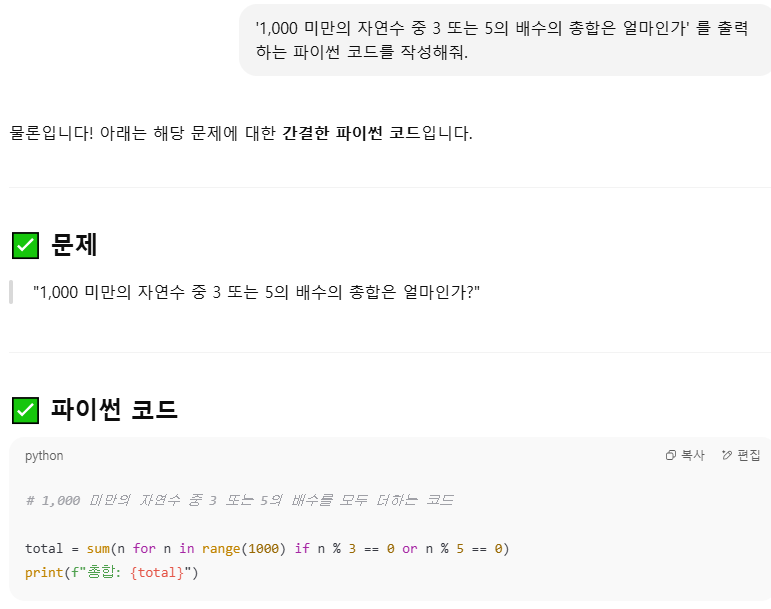
자, 그럼 여기서 다시 한번 확인해보자. 코드를 어떻게 실행할 것인가? 이런걸 그림의 떡이라고 하는 건 아닐까?
2) 파이썬 설치
그림의 떡을 내 앞에 가져다 놓기 위해서 파이썬을 설치해 볼 예정이다. 파이썬 코드를 실행하기 위해서는 내 PC에 파이썬이 설치되어야 한다. 파이썬은 공식 홈페이지를 통해 다운로드 받을 수 있다.
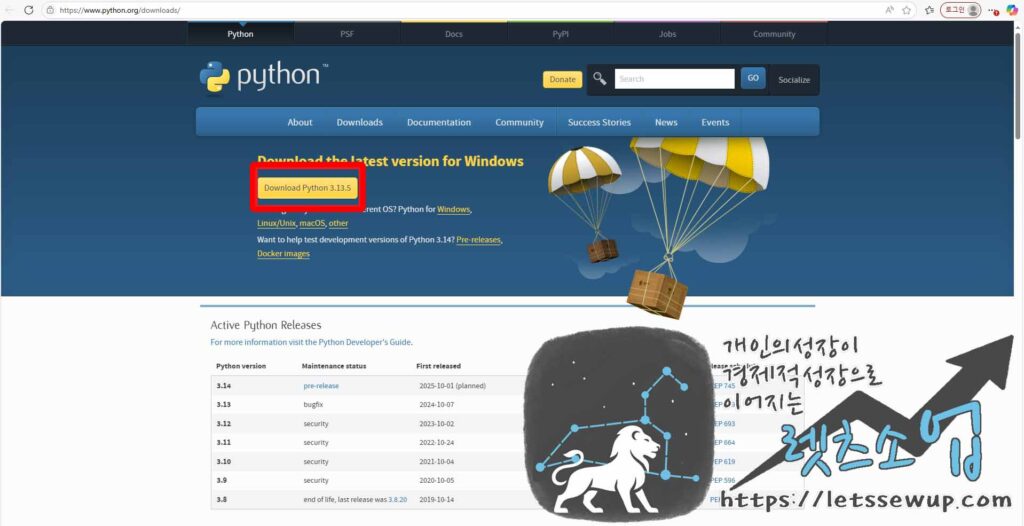
파이썬 공식 다운로드 페이지로 이동하면 화면 중앙에 Download Python 3.13.5 라는 노란색 버튼이 보인다. 해당 버튼을 누르고 설치 파일 다운로드가 진행된다. Python의 버전(숫자)은 시기에 따라 달라질 수 있으므로 큰 의미를 가질 필요가 없다.
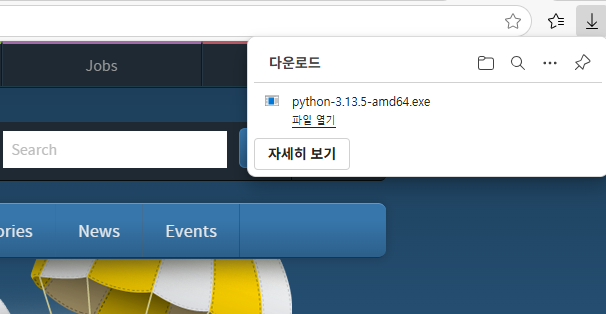
다운로드가 완료되면 해당 파일을 실행한다.
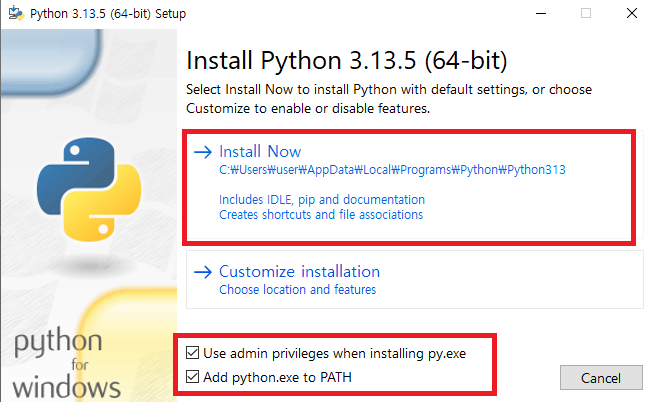
설치 창이 나타나면, 아래의 2가지 옵션 사항을 체크 한 뒤, Install Now를 선택한다.
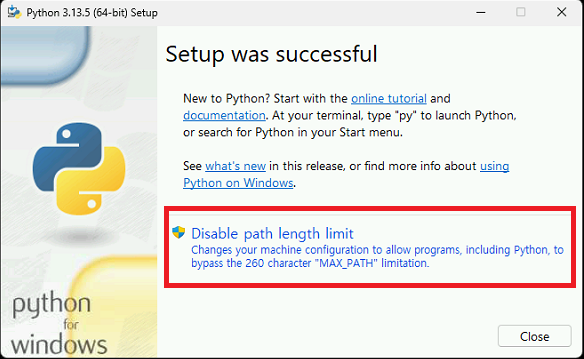
‘Setup was successful’ 이라는 성공 메세지가 나타났으나, 아래 추가적인 설치 항목이 눈에 보인다. ‘Disable path length limit’를 선택한다. Windows의 경우 경로가 260자를 넘어가지 못하도록 제한이 걸려있으나, 해당 제한으로 인한 문제가 발생하지 않도록 기능을 해제 한다.(경로가 260자를 넘는 경우는 흔치 않다. 이 상태로 Close를 진행해도 큰 문제는 없다.)
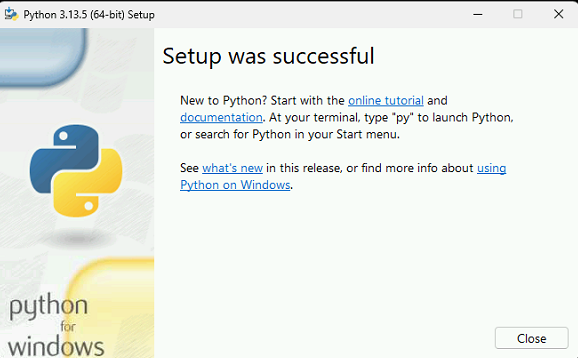
이제 설치가 완료되었고, Close를 선택한다.
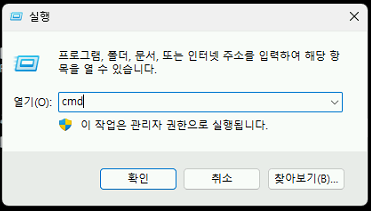
이제 정상적으로 설치되었는지 확인해볼 차례이다. ‘윈도우키 + R’ 을 입력한 뒤 나타나는 실행 창에서 ‘cmd’를 입력 한 뒤 ‘확인’ 버튼을 누르면 검은 색 창이 나타난다.
검은색 화면과 영어를 보고 겁먹을 필요 없다. 여기에 ‘python –version’ 을 입력해보자.
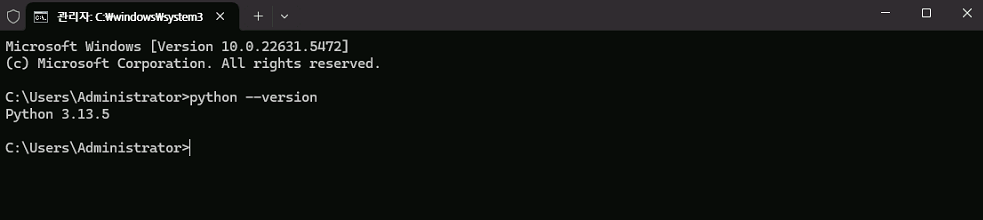
‘Python 3.13.5’ 라는 설치된 파이썬의 버전 정보를 확인할 수 있다. 정상적으로 설치가 완료되었다.
3) 밀키트 코드 실행하기
코드를 실행하는 방법은 2가지가 있다.
① cmd창에서 python 코드 실행하기
첫 번째 방법은 파이썬 코드를 cmd에서 바로 입력하여 실행하는 것이다.
1-1. cmd 창 활성화하기
– 단축키’윈도우 + R’을 눌러 실행창이 나타나면 cmd를 누른 뒤 확인버튼을 누르면 r검은색 화면의 커맨드 창이 나타난다.
1-2. python 을 입력 한 뒤, cmd의 입력 프롬프트에 ‘>>>’ 가 나타나는 것을 확인한다.
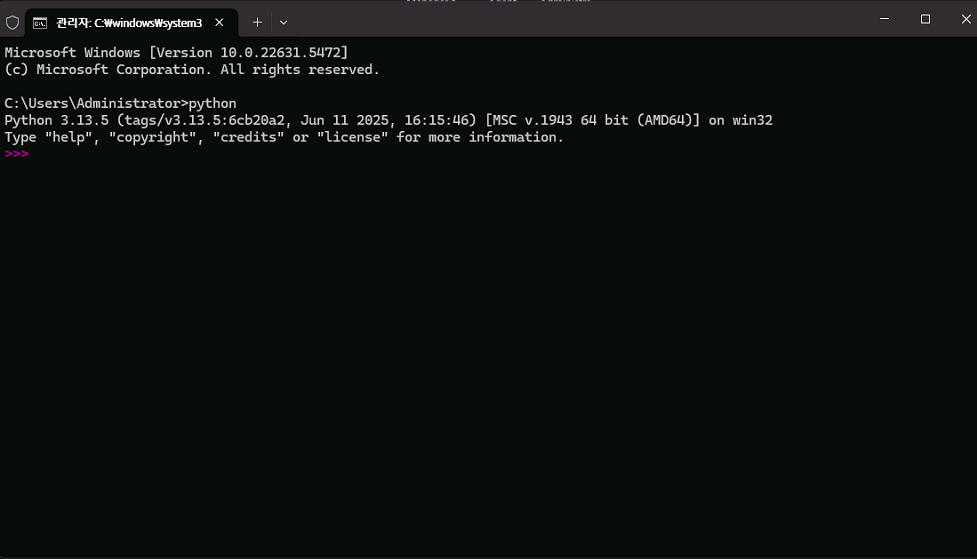
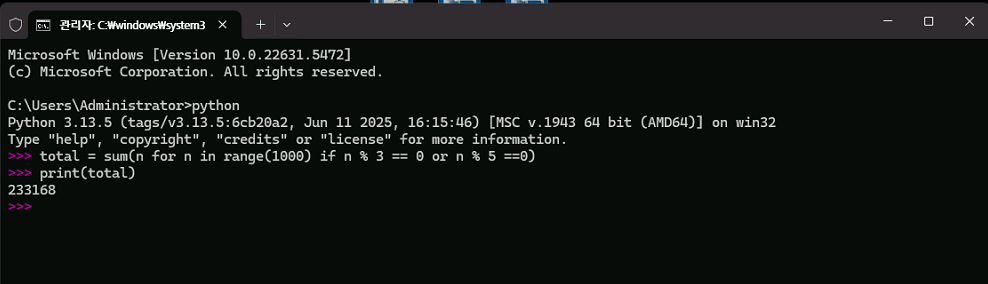
1-3. 코드를 복사한 뒤, 붙여넣기를 진행한다. 코드는 위에서 AI가 작성한 코드를 복사해서 실행해보자. 아래 코드 전체를 복사해도 되지만, 실행 원리를 알기 위해 한 줄씩 복사를 진행해보자.(‘total = 생략 == 0) 붙여 넣기 후, 엔터, print(f”총합 : {total}”) 붙여넣기 후, 엔터
total = sum(n for n in range(1000) if n % 3 == 0 or n % 5 == 0)

print(f"총합 : {total}")
1-4. 결과를 확인한다. 233168이 결과 값으로 나오는 것을 알 수 있다.
② cmd 창에서 python 코드 파일(.py) 실행하기
두 번째 방법은 python 코드를 파일로 전달 받거나 저장된 파일을 실행시키는 방법이다.
1-0. 파이썬 파일(.py) 만들기
– power point의 파일이 .ppt, excel 파일이 .xls 로 저장되듯이 python 파일은 .py로 저장된다.
– AI가 작성하거나 웹상에서 완성된 코드를 다음에도 재사용할 수 있도록 python 파일로 관리하며 실행할 때 사용한다.
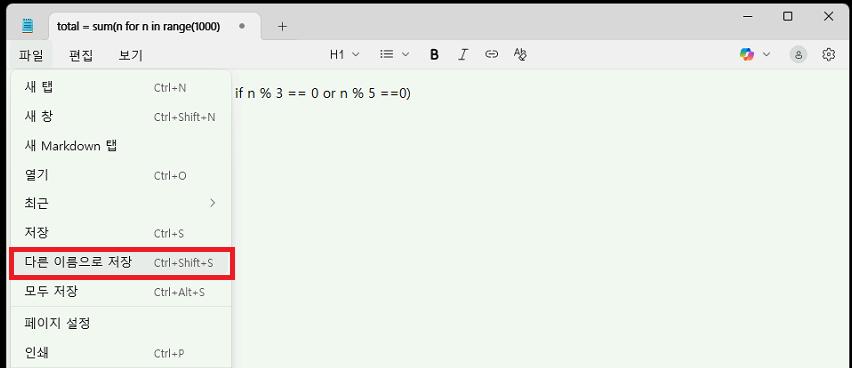
– 메모장(notepad)을 열고, 위에서 작성된 코드 전체를 복사 한 뒤, 붙여넣는다.
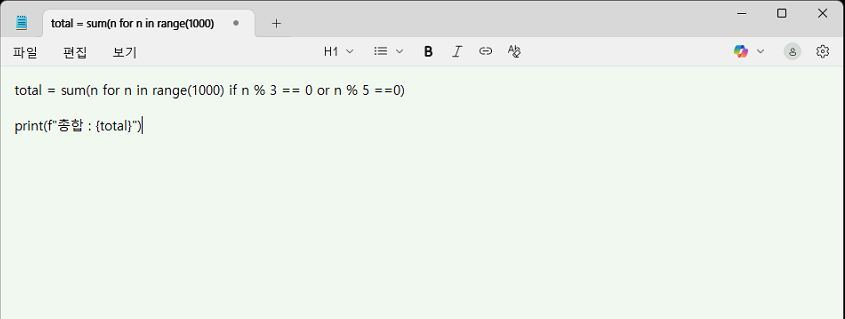
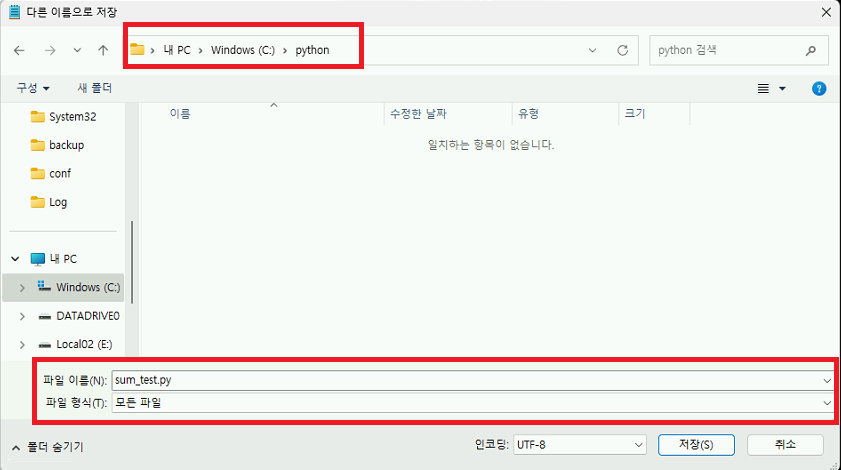
– ‘다른 이름으로 저장’을 누른 뒤, 저장 경로를 확인하고, 파일 이름 뒤에 .py를 추가한 뒤, 파일 형식을 ‘모든 파일(*.*)’을 선택한다. 저장 경로는 별도로 생성해도 무관하다.
1-1. cmd 창 활성화하기
– 단축키’윈도우 + R’을 눌러 실행창이 나타나면 cmd를 누른 뒤 확인버튼을 누른다.
1-2. cmd 창에 ‘python 파일경로\파일이름.py’를 입력한다. 역슬러시는 엔터 옆에 있는 ‘\’ 를 사용해도 되고, 기본적인 ‘.’ 옆의 ‘/’를 입력해도 윈도우에서는 동일하게 동작한다.
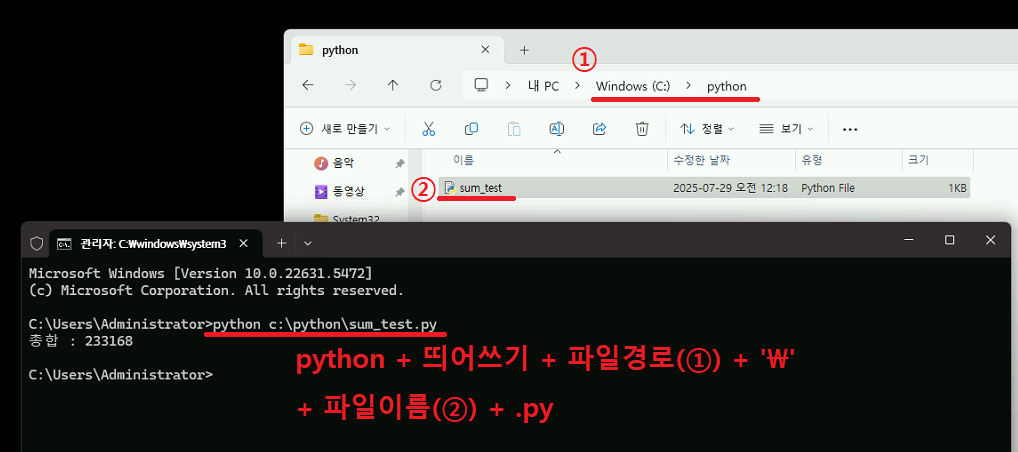
1-3. 결과를 확인한다.
마무리
축하합니다. 우리가 오늘 포스팅에서 목표로 했던 코드를 실행할 수 있게 되었습니다.
그런데 두가지 방법 모두 수정이나 사용에 불편함이 있다. 그래서 개발자들은 코드 에디터라는 별도의 프로그램을 사용한다. 대표적으로 사용하는 코드 에디터로 비쥬얼 스튜디오 코드(VS Code : Visual Studio Code)와 파이참(Pycharm)이 있다. 코드 에디터가 가지는 기능은 크게 윈도우 탐색기, 메모장, 실행창(cmd)를 동시에 작업할 수 있도록 구성이 되어 있다. AI에게 코드 작업을 맡기는 상황에서 코드 에디터가 불필요하다고 생각할 수 있지만, 간단한 에러 수정이나 변수를 확인하기 위해서는 코드를 확인해야 할 순간들이 생긴다. 물론 동작하지 않거나 예상한 결과와 결과 값이 다를 때마다 AI에게 수정해달라고 요청할 수도 있지만 ‘결과가 이상해. 안돼, 해줘.’만 이야기해서는 내가 원하는 결과를 만들기 너무 어렵다. 실무 능력과 함께 기본적인 코딩 능력을 갖추고 있어야 효과적이다. 게다가 기본을 익히는데 생각보다 오랜 시간이 걸리지 않는다. 약 3시간 정도면 파이썬의 기본을 알 수 있는데, 아무것도 모르고 요청만 하는 사람과 전체적인 흐름을 아는 사람의 요청은 다를 수 밖에 없다. 그렇다면 충분히 3시간 정도는 투자할만 하지 않을까?
준비된 밀키트를 더 맛있고 편하게 먹기 위해
다음 포스팅에서 Visual Studio Code 의 설치와 사용법을 알아볼 예정이다.

개인의 성장이 경제적 성장으로 이어지길 원하는 분들과 함께
미래를 준비해 나가는 블로그(렛츠소업)입니다.